
币安官网下载安装步骤详解
下载和安装看起来只是点几下,但真正顺顺当当走完,还是有几个细节要留意。下面按顺序把每一步写清楚,从找入口到最后验证版本,中间容易卡住的地方也一并说明。整篇不涉及任何特殊网络工具,遇到问题只做常规排查。

第一步:先看设备,再找入口
安卓和苹果的安装方式不同。安卓多半是下载安装包再手动安装,苹果一般走应用市场。先确认手里的设备类型和系统版本,再去对应该方式找入口,能少走不少弯路。
另外,先想清楚要装的是哪一个应用,名称别记混。名字相近的应用不少,搜错关键词很容易进到不相干的页面。
顺手看一眼剩余存储空间。空间不足会让安装在中途失败,而且报错信息常常和空间无关,容易误判成别的问题。
第二步:核对入口,别急着点
确认页面地址拼写正确,再检查页面上有没有版本号、文件大小这类基本信息。如果一进来就是满屏弹窗和倒计时,建议直接换一个来源,而不是硬着头皮点下去。
这一步花的时间不多,却能挡掉大部分仿冒页。相关核对要点,可以在这份整理里看到:币安官网下载。
如果页面是用图片做的按钮,长按看看真实链接会更稳妥。链接文字和页面宣传的内容对不上,就说明中间有转链。
下载前的两分钟检查
文件开始下载之前,用两分钟确认三件事:地址拼写、页面信息是否完整、按钮指向是否一致。这三项不需要任何工具,肉眼就能看完。
检查的习惯一旦养成,后面会越来越快。很多人第一次对照时觉得麻烦,做过三四次之后就变成下意识动作了。
第三步:下载安装包
点击下载后,留意浏览器的保存提示。如果文件名和页面描述对不上,或者下载速度异常快、文件小得离谱,先别急着打开,重新下一次更稳妥。
下载完成可以在文件管理器里核对大小和修改时间,确认拿到的是刚下载的那个文件,而不是以前残留的旧包。
第四步:处理安装权限提示
安卓首次安装非商店来源的应用,系统会提示允许安装未知来源应用。这是正常步骤,但要确认提示来自系统设置,而不是页面引导你安装的什么“助手”。装完之后,建议把这项权限收回。
苹果设备通常不需要这一步,走应用市场流程即可。如果用的是平板,操作逻辑和手机基本一致。
第五步:安装并首次启动
安装过程保持屏幕常亮、网络稳定。装好后第一次打开,先看应用名称和图标是否与下载页面一致,再进入设置。
如果一启动就要求输入助记词,或者索要与功能无关的权限,先停下来,回到入口页面重新核对来源。
首次启动时如果弹出大量系统权限请求,先逐个看清楚再决定。与核心功能无关的请求,可以一律拒绝,日后再按需开启。
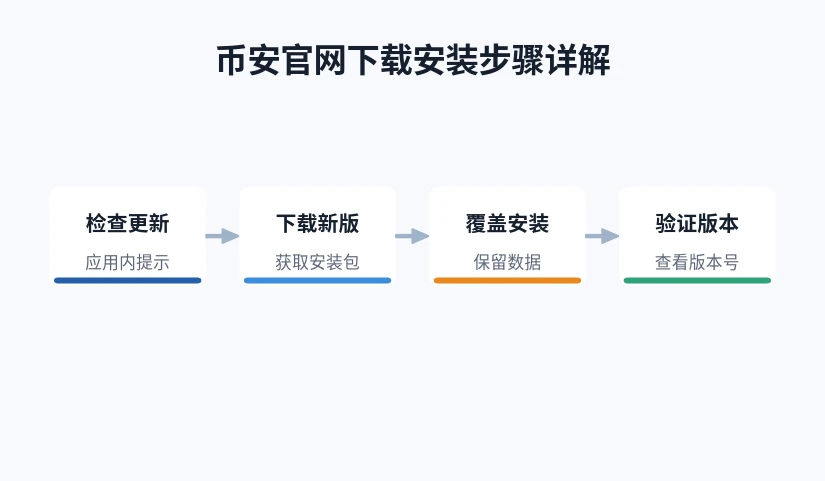
第六步:检查版本与更新
打开“关于”或“设置”里的版本信息,和下载页面对照。数字一致说明用的是同一版本;明显偏低,则可能下到了旧包。
之后按应用内的更新提示操作即可,不必频繁手动去找新版本。
中途卡住了怎么办
安装失败先看错误提示属于哪一类:解析失败多半是文件损坏,重新下载通常能解决;空间不足就清理存储;权限被拦就检查安全设置里的限制项。
如果反复失败,换一个下载来源再试一次,往往比反复重试更快找到原因。这份币安官网下载相关的步骤整理,也可以用来对照自己漏了哪一步。
安装完成后可以顺手做的事
装完之后花一分钟做收尾:确认版本号、关掉临时的安装权限、把入口页面存成书签。这几步能让下次更新省事不少。
如果这个应用要长期用,建议把更新方式也记一下。是应用内提示更新,还是需要重新下载覆盖,两种方式的操作并不相同。
整个流程并不复杂,难点在于每一步都别图快。核对入口、看清文件、留意权限、验证版本,这四件事做到了,安装基本不会出大问题。剩下的就是按应用内提示正常使用。如果中途遇到没见过的提示,先停下来查清楚再继续,比强行跳过要稳妥。